画面与连接
首次使用?先观看3 分钟新手入门视频,了解登录、找到设备和打开画面的完整流程。
实时画面和截图
| 方式 | 使用位置 | 注意 |
|---|---|---|
| 浏览器实时画面 | 我的云手机 → 打开 | 需要设备运行、连接能力开放及可用网络 |
| 截图 | 设备卡片上的截图按钮(若可用) | 是一次截取的静态图片,不是实时视频;留意截图时间 |
当前浏览器已支持已接入设备的实时画面,不再适用“浏览器画面一律不可用”的旧说明。不同设备提供的工具可能不同,以实际可用按钮为准。
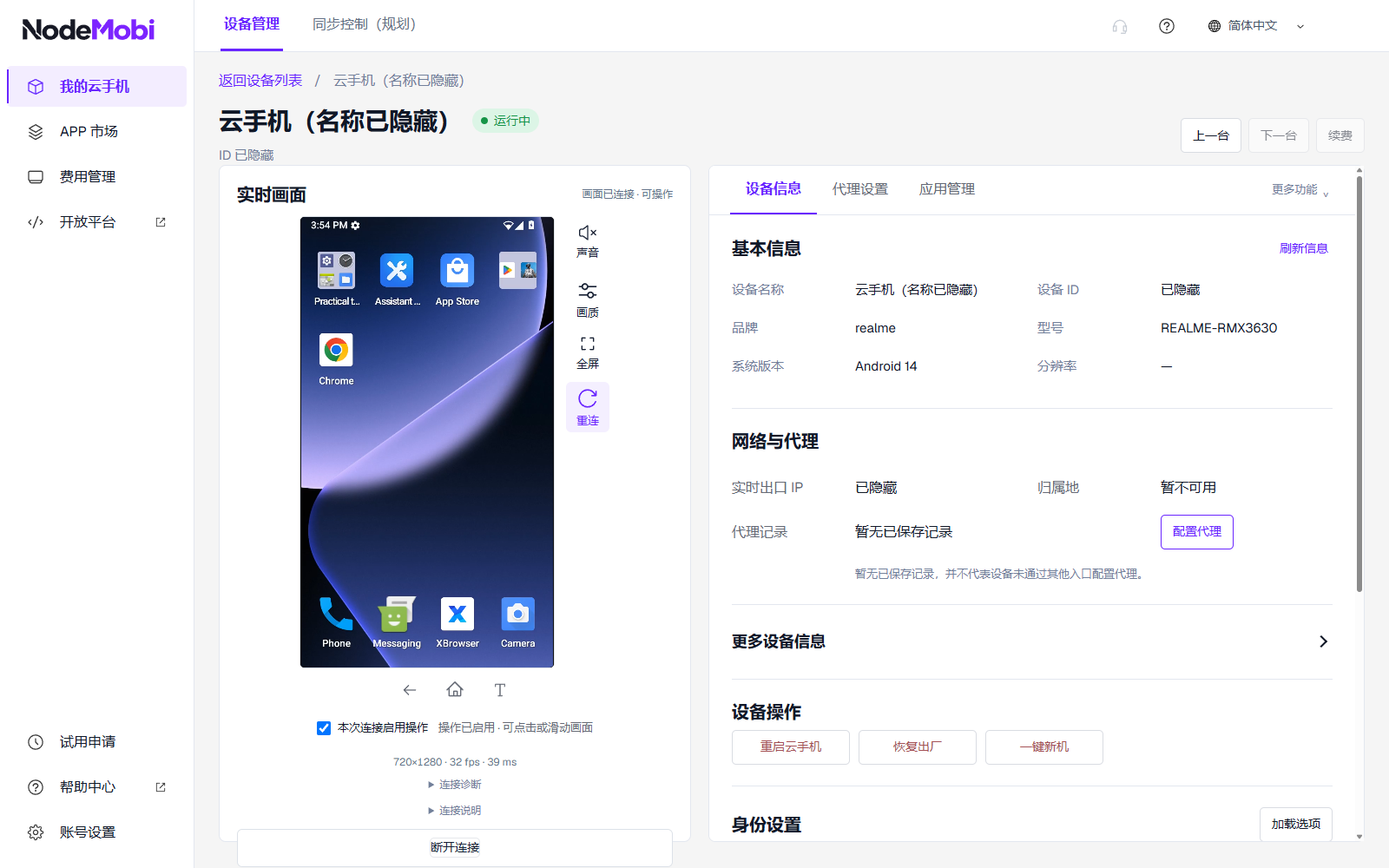
2026-09-16 已公开的真实连接截图,已脱敏。此图说明浏览器内的 Android 画面;后续版本布局可能不同,不代表今天所有设备的连接状态。
连接步骤
- 在「我的云手机」刷新状态,找到可连接设备并点击「打开」。
- 等待画面真正出现。连接提示、运行状态或截图都不能替代实时视频。
- 需要输入时,先点击画面中的应用输入框使其获得焦点,再输入文字。
- 结束查看时断开连接。断开不会自动关闭云手机。
卡在连接中、黑屏或输入无响应
| 现象 | 先检查 |
|---|---|
| 没有可用的打开按钮 | 设备状态、分配关系及连接能力是否可用 |
| 显示运行中但没有画面 | 运行状态和串流分开核对;检查本地网络,等待片刻后断开重连 |
| 有画面但不能输入 | 是否允许操作、应用输入框是否获得焦点;查看当前操作反馈 |
| 截图不变化 | 截图是静态图片,按需重新截取;不要把旧截图当作实时状态 |
若仍异常,记录发生时间、浏览器、设备 ID、页面提示,以及有没有出现过画面。不要把反复重启或恢复出厂作为第一步;这些操作可能中断任务或清除数据。串流不可用时,其他操作也不保证一定可用,请逐项核对结果。